2011. október 8., szombat
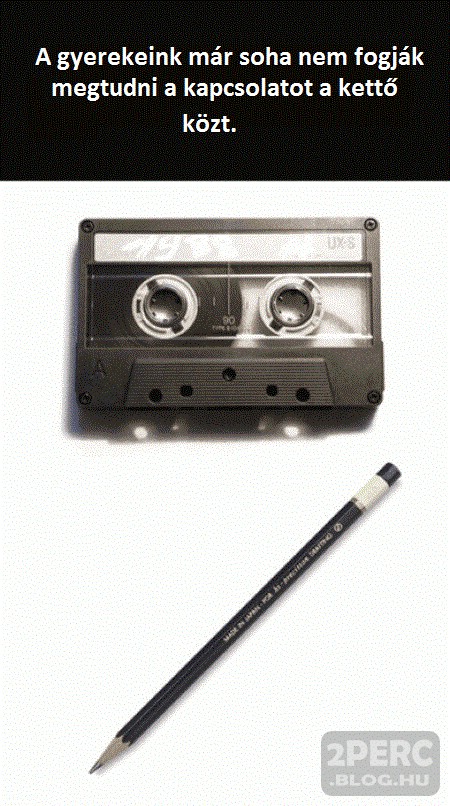
És mi emlékszünk?
Csak közvetve kapcsolódik az órához, de azért benne van az a bizonyos "generation gap", amit már körbejártunk egy párszor:


2011. október 4., kedd
Facebook & személyiség
Sziasztok!
A lényeg. Milyen kapcsolat van az ember online, illetve offline személyisége között? Nem tudom, lehet-e ezeket a kifejezéseket így használni. Arra gondolok, hogy az ember személyisége megnyilvánul-e a Facebook-on. Persze azt lehet látni (aki közzé teszi), hogy ki milyen zenét szeret, de én most nem erre gondolok. Sokkal inkább érdekes az, hogy az illető közzé teszi-e egyáltalán, hogy milyen zenét szeret. Vagy lájkol-e dolgokat. Szerintetek akiről sok ilyen jellegű információt meg lehet tudni, az a való életben is ennyire nyíltan vállalja, és "közzé teszi" az ízlését? Vagy éppen azért rak ki ilyen dolgokat, mert az életben nem meri (akarja?) ezeket felvállalni és így könnyebben megy neki? Több ilyen kérdés is felmerült bennem, ezeket próbálom meg leírni, ha eszembe jutnak. Ha valaki sokat használja a Fb-t, az azt jelenti, hogy amúgy nem él közösségi életet, vagy éppen az ellenkezője igaz: aki az életben is aktív a közösségben az aktív Fb-on is? Lehetséges-e, hogy valaki Fb-on teljesen más, mint igazából? Vagy amilyen személyiség vagy, az jelenik meg a Fb-on is? Mondjuk visszahúzódó, csendes megfigyelő lehet valaki a való életben, akkor valószínűleg Fb-on sem tesz közzé semmit, csak elolvassa, mit írnak mások (például én is fenn vagyok, de nem igazán csinálok ott semmit). Vagy ha valaki hangadó az osztályteremben, az Fb-on is sokat ír ki (mondjuk jelentéktelen dolgokat)? Ti megfigyeltétek már, hogy az ismerőseitek hány százaléka az, aki ki is ír/meg is oszt valamit, és kik azok, akiktől soha nem jön bejegyzés? Tudtok párhuzamot állítani az offline és az online viselkedésük között? Vagy például ki mennyi és milyen képet tesz ki magáról. Ez szerintem jól tükrözheti a személyiséget, ki mennyire akarja magát megmutatni. És az elárul valamit, hogy kinek mennyi ismerőse van? Hogy milyen témájú bejegyzéseket ír? Hogy mire használja a Fb-t (levelezés, barátok felvétele/megkeresése, fotók megosztása, videók/cikkek megosztása, üzenőfalra írás, program szervezés stb.)?
Mindezek a kérdések azért merülhetnek fel, mert sok olyan véleményt lehet hallani, hogy a Fb milyen rossz hatással van a gyerekekre. De valóban lehet azt mondani, hogy a Fb változtatja meg a gyerekek offline életét/viselkedését, vagy éppen ellenkezőleg, amilyen a gyerek (felnőtt) offline, olyan lesz az online világban is? Vagy esetleg a kettő hat egymásra? El tudom képzelni, hogy valaki elég visszahúzódó, de mondjuk a Fb-on meg tudja mutatni, milyen is valójában. Erre ha pozitív visszajelzéseket kap, akkor talán a való életben is egyre könnyebben és könnyebben megnyilvánul. De egy negatív hatásról is nagyon sokat hallok mostanában, a Fb féltékenységről (ezt sem tudom, hogy szokták mondani). Ilyenkor ez ember más embereknek a bejegyzéseit, képeit, barátait, családi állapotát stb.-t nézegetve egyre rosszabbul és rosszabbul érzi magát, féltékeny más emberekre, hogy ők milyen szépek, mennyi barátjuk van, mióta van már kapcsolatban. Ez sok fiatalnak okoz manapság keserűséget, dühöt azt hiszem. Mit lehet ezzel kezdeni?
Nos, hirtelen ennyi jutott így elsőre eszembe, de biztosan sok példa beugrik Nektek is, kíváncsi lennék, ki hogy látja ezeket a dolgokat!
2011. október 3., hétfő
280 Slides
Sziasztok!
Választásom a 280 slides-ra esett, mert kíváncsi voltam, hogy miért 280, és reméltem útközben kiderül. Nos, azért mivel maximum ennyi diát használhatsz el egy prezentáció készítésekor. (Mennyiség alapján találóbb lenne előadássorozatot írni.)
Elsőre gyanúsan olyannnak tűnt, mint a power point internetes változata, talán kicsit színesebb. Második ránézésre kiderült, hogy az is. Nyolc egyedi, nagyszerű tulajdonságát emeli ki az első oldal meggyőző marketing-szövegében:
1. Létező dokumentumok feltöltése
2. Automatikus mentés
3. Bárhonnan elérhető
4. Power pointtal meg lehet nyitni
5. Beépített kép- és videókereső
6. Egyszerű megoszthatóság
7. Minőségi témák (?)
8. Letöltés és installálás nélkül is működik
Kilencediknek beírnám, hogy ingyenes.
Ha adott helyen (ahol prezentációt tartasz) van internet hozzáférés, akkor le lehet tölteni, és megtartani a prezentációt, tehát nem kell különböző, roppant egyszerűen elhagyható adathordozókon tárolni fáradságos munkád eredményét. Ez megtetszett. Az itt létrehozott fájlokat a power point tudja kezelni, .pptx formátumban ki lehet küldeni e-mailen is, és ha esetleg egy korábbi .ppt-t újra felhasználnék, akkor feltöltöm, és a régebbi művem is elérhetővé válik online.
Videók és képek beillesztése tényleg egyszerűbb, nem kell külön keresőt nyitni, mivel egy mini-felugró ablakon belül válogathatunk a találatok között, a méretek előre láthatóak, (vagy legalábbis le van írva, hányszor hány pixeles), egyszerűen át lehet húzni egérrel a diára.
Viszont nincs "advanced search" funkció, amivel szűkíteni lehetne a képkeresést, csak kattintásra lépdel a diák között (mondjuk ez engem nem zavar, mert a power point ingyenes klónjában is így van).
Mivel pont olyan, mint a power point, ezért nem bonyolult kezelni, (mint például a prezit néha), de ugyanúgy nehéz összefüggéseket megjeleníteni, vagy közös előadást szerkeszteni. (Erre a célra a prezi sokkal alkalmasabb.)
Angol nyelvű változata van csak elérhető, ami újabb hátrány angolul nem értőknek.
A regisztráció egyszerű, (pluszpont) egy e-mail cím és egy jelszó beírása elég, felhasználási feltételeket nem mutat. (Bár engem ilyenkor elgondolkodtat, hogy vajon kiknek adják ki marketinges körlevelekhez az e-mail címem...)
Ha informatikai szempontból ideális világban élnénk, és minden gyereknek és tanárnak lenne működőképes otthoni számítógépe, ezenfelül az osztályokban is, akkor ajánlanám, mert arra alkalmas, hogy egy viszonylag egyszerű módon látványos eredményt érjünk el.
Választásom a 280 slides-ra esett, mert kíváncsi voltam, hogy miért 280, és reméltem útközben kiderül. Nos, azért mivel maximum ennyi diát használhatsz el egy prezentáció készítésekor. (Mennyiség alapján találóbb lenne előadássorozatot írni.)
Elsőre gyanúsan olyannnak tűnt, mint a power point internetes változata, talán kicsit színesebb. Második ránézésre kiderült, hogy az is. Nyolc egyedi, nagyszerű tulajdonságát emeli ki az első oldal meggyőző marketing-szövegében:
1. Létező dokumentumok feltöltése
2. Automatikus mentés
3. Bárhonnan elérhető
4. Power pointtal meg lehet nyitni
5. Beépített kép- és videókereső
6. Egyszerű megoszthatóság
7. Minőségi témák (?)
8. Letöltés és installálás nélkül is működik
Kilencediknek beírnám, hogy ingyenes.
Ha adott helyen (ahol prezentációt tartasz) van internet hozzáférés, akkor le lehet tölteni, és megtartani a prezentációt, tehát nem kell különböző, roppant egyszerűen elhagyható adathordozókon tárolni fáradságos munkád eredményét. Ez megtetszett. Az itt létrehozott fájlokat a power point tudja kezelni, .pptx formátumban ki lehet küldeni e-mailen is, és ha esetleg egy korábbi .ppt-t újra felhasználnék, akkor feltöltöm, és a régebbi művem is elérhetővé válik online.
Videók és képek beillesztése tényleg egyszerűbb, nem kell külön keresőt nyitni, mivel egy mini-felugró ablakon belül válogathatunk a találatok között, a méretek előre láthatóak, (vagy legalábbis le van írva, hányszor hány pixeles), egyszerűen át lehet húzni egérrel a diára.
Viszont nincs "advanced search" funkció, amivel szűkíteni lehetne a képkeresést, csak kattintásra lépdel a diák között (mondjuk ez engem nem zavar, mert a power point ingyenes klónjában is így van).
Mivel pont olyan, mint a power point, ezért nem bonyolult kezelni, (mint például a prezit néha), de ugyanúgy nehéz összefüggéseket megjeleníteni, vagy közös előadást szerkeszteni. (Erre a célra a prezi sokkal alkalmasabb.)
Angol nyelvű változata van csak elérhető, ami újabb hátrány angolul nem értőknek.
A regisztráció egyszerű, (pluszpont) egy e-mail cím és egy jelszó beírása elég, felhasználási feltételeket nem mutat. (Bár engem ilyenkor elgondolkodtat, hogy vajon kiknek adják ki marketinges körlevelekhez az e-mail címem...)
Ha informatikai szempontból ideális világban élnénk, és minden gyereknek és tanárnak lenne működőképes otthoni számítógépe, ezenfelül az osztályokban is, akkor ajánlanám, mert arra alkalmas, hogy egy viszonylag egyszerű módon látványos eredményt érjünk el.
Facebook a mobilon
Sziasztok!
Ehhez a témához múlt hétvégén kaptam kedvet. Egy néhány órás programon (az esemény most lényegtelen) együtt voltam egy 9.-es lánnyal (nevezzük most Sziszinek). Bár folyamatos feladatunk volt ebben a pár órában, Sziszi minden adandó üres fél percben a mobiljáért nyúlt, hogy nyomon kövesse, mi újság a Facebook-on. A rövid idő alatt, amíg együtt voltunk, rengeteg minden történt, születésnapi buli szerveződött, voltak összeveszések és kibékülések, megtárgyalták a bulikat, a fiúkat, a sulit és a szülőket, szóval zajlottak az események. Ha hosszabb ideig (10 perc) nem jutott Sziszi a telefonjához, már idegeskedett, miről marad le, melyik buliba nem hívják meg, írt-e valaki valamit az ő bejegyzéséhez. Nagyon érdekesnek találtam az egészet. Végig az járt a fejemben, amikor én voltam 9.-es, mennyire máshogy mentek még ezek a dolgok. Azon is elgondolkodtam, ha most lennék ennyi idős, vajon én is ugyanezt csinálnám most? (Ez ugyanolyan szituáció, mint amit én szoktam mondani a szüleimnek, amikor azon szörnyülködnek, hogy mennyit időt töltünk a gép előtt, hogy ha ők most ennyi idősek lennének, valószínűleg ők is épp olyanok lennének, mint mi. Ezzel csak azt akarom mondani, hogy érdemes eljátszani a gondolattal, mi hogy viselkednénk, ha egy "másik generációba" tartoznánk.)
Azt persze eddig is tudtam (gondoltam), hogy aki benne van ebben a Facebook világban aktívan (úgy értem, hogy mindennap használja is, üzen vele, eseményeket hoz létre, videókat oszt meg, lájkol, kommentel és nem tudom mi...), mennyi időt tölt el ezzel, de azt hiszem azzal, hogy már a mobilon is lehet facebookozni, még jobban kitágult ez a világ. Már nem az van, hogy hazamegyek, és akkor megnézem este, hogy kivel mi történt, hanem így gyakorlatilag egész nap online lehet az ember annak minden előnyével és hátrányával együtt. Amúgy szerintetek ez inkább jó vagy rossz? Vagy nem ennyire fekete és fehér a dolog? Mert Sziszin is láttam, hogy egy felől nagyon élvezi a dolgot, hogy a barátaival cseveghet, másrészt amikor ez akadályozva volt, az nagyon zavarta. A mobil nem növeli meg a "függőség" kialakulásának esélyét? Mi van, ha a családi ebéd elnyúlik? Akkor az asztal alatt titokban kell Facebookozni? Vagy szívesen menne-e el mondjuk Sziszi egy nagy családi kirándulásra mobil nélkül? A szülők talán a mobilt kevésbé tudják korlátozni, mint a számítógépet (vagy nem is tudják, hogy miket lehet már a mobilon csinálni, internetezni).
És mi a helyzet a tanteremmel? Sok helyről hallottam, hogy a diákok órán is inkább Facebookoznak. Vagy ez csak a pedagógus hibája, hogy nem tud olyan órát tartani, ami leköti a gyerekek figyelmét? Vagy ilyenkor kellene bevonnia ezeket az eszközöket? Meg lehet találni az egyensúlyt ebben? Egész biztosan nem egyszerű, nyitottság, kreativitás és talán egy kis rutin is szükséges.
Ezt a mobilozást nem csak a 14 éves Sziszin figyeltem meg, de 22 éves barátnőm is teljesen a rabja lett. Ahányszor találkozunk, mindig éppen valamilyen Facebook üzenetet olvas/ír/vár, gyűjtögeti a lájkokat, veszekszik a barátjával a mobilon! (Pedig anno gimiben elvből nem volt hajlandó regisztrálni sem iwiw-en, sem myvip-en, mert hogy ő nem áll be a sorba, a tömegbe.) Szóval ez mindenkit utolérhet:) Kicsit furcsa még ez is nekem, olyan, mintha egyszerre lenne két helyen. Miközben velem van és beszélgetünk, egyszerre van más emberekkel is egy másik "világban".
Hozzá kell tennem, hogy úgy írtam ezt a bejegyzést, hogy nem igazán tudom, hogy működik ez a mobilos dolog, így lehet, valami mégsem úgy megy, ahogy én azt gondolom. Akkor írjátok majd meg.
Storybird
Sziasztok!
Sokáig nem értettem, miért nem tudok blogbejegyzést készíteni. Ma beszéltem Anitával, és kiderült, azért, mert nem kaptam még meghívót. Ez most megtörtént, így írhatok (külön oldalt még mindig nem tudok létrehozni). A választott program leírásával már korábban elkészültem, csak itt nem tudtam közzé tenni. Időközben naná, hogy készült már leírás erről a programról, de ugye nem haragudtok meg, ha most nem kezdem elölről az egészet, hanem bemásolom, amit korábban írtam?! Íme:
Én a Strorybird programot választottam. Őszintén szólva azonnal beleszerettem abba a mesébe, azokba a képekbe, amiket még órán gyorsan megnézegettem, így nem volt nehéz dönteni.
A programról. Történeteket, meséket lehet vele készíteni. Az elkészült mű olyan, mint egy mesekönyv, csak éppen a számítógépen. Rögtön regisztráltam is, ami nagyon egyszerű volt, bár az angol nyelvtudás szükséges. Választani lehetett, hogy "hagyományos", "szülő", vagy "gyerek" felhasználót hozunk-e létre. Aztán olvasgattam, mit is írnak a honlapon magukról:
Azt mondják, azért hozták létre ezt a programot, mert a mai rohanó világban már nem nagyon jut idejük a szülőknek a gyerekeknek mesélni, társasozni, hasznos időt eltölteni velük. Ez ellen próbál tenni a program, hiszen itt szülők és gyerekek együtt készíthetnek meséket, akár egymás mellett ülve, akár messze egymástól a számítógép segítségével, felváltva hozzátéve valamit a történethez. Így kapcsolat jöhet létre akkor is szülő és gyermeke között, ha a szülő mondjuk távol van. Ez a program annyiban különbözik a többi online játéktól, hogy míg azok vagy gyerekeknek vagy felnőtteknek készültek, ez a két csoportot kapcsolja össze. Elsősorban családok és barátok számára ajánlják. A program ingyenes, de van lehetőség könyvként kinyomtatni, vagy pdf formátumba tenni az elkészült műveket (így e-book-on is lehet olvasni), ami viszont már pénzbe kerül.
További lehetőségek. A történeteket az olvasáson túl lehet kommentelni, lehet "szívecskézni" (mint a like gomb, csak itt egy szív), hozzáadhatjuk saját olvasási listánkhoz és elküldhetjük barátainknak is.
A meséknél meg van jelölve, hogy ki a szerző, ki az illusztrátor, és milyen korosztálynak szól.
Megnéztem a demo-t arról, hogyan lehet egy ilyen Storybird-t csinálni (persze ehhez is kell az angol). Nagyon egyszerű! A szöveget csak be kell írni az üres "térbe", a képeket pedig csak be kell húzni. Könnyen lehet javítani, a képet lecserélni, változtatni a hátteret, oldalakat hozzáadni vagy elvenni. A munkát bármikor abba lehet hagyni, folytatni, vagy meghívni valakit, és felváltva dolgozni. Azt hiszem ebbe a részbe nem merülnék most bele, a lényeg, hogy gyerekekhez igazították, így könnyen kezelhető.
Miért jó ez a program? Egy részről a már korábban leírtak miatt, hogy szülők és gyerekek, barátok tudnak együtt játszani valamivel, van közös élmény (ami ma sokszor hiányzik), ez lehet egy olyan tevékenység, ami összeköti a résztvevőket. Másrészt a mese az, ami nagyon fontos ebben. A Tv és az idő hiánya miatt a mesélés is nagyon háttérbe szorult, pedig a gyerekek fejlődésében (ezt hiszem mindannyian el tudjuk képzelni, mennyi terület fejlődik egy mese hallgatása közben, nem is kezdeném sorolni...) ez is nagyon nagy szerepet tölt be szerintem. Egy mese hallgatása sokkal többet ér, mint egy mese megnézése. Sokat beszéltünk róla, hogy a mai gyerekek életében mennyire nagy szerepe van a számítógépnek, nos, ezzel az eszközzel talán a mesék világát is könnyebb velük megszerettetni.
Tanulásban akadályozott gyerekek számára. Talán itt hátrány lehet az angol nyelvű program, de pedagógusi (szülői) segítséggel szerintem ez is könnyen áthidalható. A könnyű kezelhetőség miatt a program használata, a történetek gyártása nem okoz gondot. Több módon is használhatnánk ezt a programot. Például magyar órán a tanár által előre elkészített történetet megnézhetik a gyerekek, ez segíti a figyelmet és a történetre való emlékezést is. Meg is lehet beszélni, a gyerekek milyen mesét készítenének egy adott anyaghoz, és informatika órán ők maguk készíthetnék ezt el. Vagy közösen is készíthetnének történetet. Ilyen jellegű feladatokat már most is csinálnak számítógépen, de ez a program megkönnyíti ezt a folyamatot, élvezhetőbbé teszi, és talán érdekesebb is számukra, ami segíti azt, hogy jobban emlékezzenek a történetekre. A kreativitás, a fantázia fejlesztésére is remek lehetőség. Írni is kell, ami szintén egy komplex terület (helyesírás, fogalmazás, szókincs stb.). Ha a meséket el is meséltetjük később, az emlékezet és a verbális terület is szerepet kap. De sorolhatnám még, szerintem a pedagógus kreativitásán is múlik, hogy mennyire tudja kihasználni és kamatoztatni ennek a programnak a lehetőségeit.
Storybird
Sziasztok,
sajnos nem tudtam aloldalt létrehozni a blogon, ezért egy új bejegyzés formájában osztom meg veletek a Storybird tapasztalataimat.
A Storybird - akár csak a Tikatok - egy olyan alkalmazás, amivel bárki készíthet rövid, illusztrált történeteket.
A regisztráció itt is ingyenes, egy email cím és egy jelszó megadása szükséges. A regisztrációnál választhatunk, hogy tanár, szülő, gyermek vagy általános regisztrálóként szeretnénk-e bejelentkezni. ( Ez azért szükséges, mert ha pl. tanárként jelentkezünk be, akkor bizonyos extra funkciókat is élvezhetünk: létrehozhatunk egy virtuális osztályt, felvehetjük tanulóinkat így ők csoportban vagy egyénileg is létrehozhatnak történeteket, melyeket aztán kommentelhetnek stb.)
Ezután a visszaigazoló mailben egy aktiváló linkre kell kattintanunk és máris kezdődhet az alkotás!
Ami nekem személy szerint rögtön először megtetszett, hogy az oldal bejelentkezéskor felajánl egy rövid videót, ami alapján egy összefoglaló képet kaphatunk az alkalmazásról (igaz, hogy angolul van és egy kicsit gyorsan beszélnek rajta, de alapvetően szerintem nagyon hasznos). Ez után a videó után már én is egyszerűen létrehozhattam a saját történetemet.
Az oldalon 2 alapvető funkció van, az egyik a történetek létrehozása (Create) a másik a mások által létrehozott és közzétett történetek olvasása (Read). Ezen kívül van egy saját Account-unk, amely feltünteti a saját történeteinket, valamint tartalmaz egy Reading List-et is, ahova felvehetjük kedvenc történeteinket is.
Amennyiben létrehozni szeretnénk egy új történetet, úgy választhatunk témák vagy grafikusok alapján is.
Ezek után az oldal nagyon egyszerűen kezelhető, szerintem bárki hamar rátanul a használatára. A készülő történeteket kb. percenként automatikusan menti is, így attól sem kell félnünk, hogy remekművünknek véletlen nyoma vész.
Leírok még néhány funkciót, jellemzőt ami nagyon tetszett:
- az elkészült történeteinket közzé is tehetjük (amelyre maga a Storybird is bátorít), de nem muszáj, azt is megtehetjük, hogy azt csak az általunk megjelölt személyekkel osztjuk meg (így pl. alkalmazhatjuk személyesebb tartalmak megosztására akár egy családi, baráti vagy osztályközösségen belül is).
- a Storybird lehetővé teszi, hogy meghívjunk másokat is egy-egy történet közös megalkotására, így akár többen is dolgozhatnak egy történeten, minden tag a saját ízlése szerint alakítva azt.
- a Help oldal (amit alapvetően szerintem ritkábban olvasunk, mert gyakran igen nehéz rajtuk eligazodni) nagyon praktikus. Külön tartalmaz információt a szülőknek, pedagógusoknak és egyéb érdeklődőknek is. Nagyon tetszett például az, hogy részletes információkkal szolgálnak az oldal biztonságosságával kapcsolatban - itt leírják, hogy pont ezen okokból nincs se chat funciójuk, se a felhasználóknak olyan profiljuk, amelyen a gyerekek adatokat oszthatnak meg magukról.
Amiben különbözik a Tikatoktól (legalábbis nekem a leírások alapján így tűnt :) :
- csakis saját készítésű mesekönyveket készíthetünk, tehát az oldal nem ajánl fel alaptörténeteket, illetve emlékkönyv-formátumot
- az elkészült műveket itt a nyomtatott forma mellett PDF-ben is megrendelhetjük, ami nyilván jóval olcsóbb, így azt otthon is kinyomtathatjuk
- amennyire én láttam, a Tikatokhoz képest itt művészibb képek között válogathatunk
Iskolai felhasználása:
Mivel a program gyakorlatilag megegyezik a Tikatokkal, így nem sok újat tudok hozzátenni a már leírtakhoz: nagyszerű lehetőség ez önálló élményfeldolgozásra, a kreativitás, szövegalkotás fejlesztésére, de akár az osztályközösség formálására is (nekem pl. rögtön eszembe jutott, hogy év végén, vagy bármilyen egyéb alkalomból milyen jó kis lehetőség ez a tanár kezében arra, hogy egy színvonalas kis történetecskével zárja le az adott évet, kívánjon kellemes ünnepeket stb.)
Egyetlen hátránya, hogy internetfüggő - ami a hazai tanulásban akadályozott fiatalok számára problémát jelenthet.
sajnos nem tudtam aloldalt létrehozni a blogon, ezért egy új bejegyzés formájában osztom meg veletek a Storybird tapasztalataimat.
A Storybird - akár csak a Tikatok - egy olyan alkalmazás, amivel bárki készíthet rövid, illusztrált történeteket.
A regisztráció itt is ingyenes, egy email cím és egy jelszó megadása szükséges. A regisztrációnál választhatunk, hogy tanár, szülő, gyermek vagy általános regisztrálóként szeretnénk-e bejelentkezni. ( Ez azért szükséges, mert ha pl. tanárként jelentkezünk be, akkor bizonyos extra funkciókat is élvezhetünk: létrehozhatunk egy virtuális osztályt, felvehetjük tanulóinkat így ők csoportban vagy egyénileg is létrehozhatnak történeteket, melyeket aztán kommentelhetnek stb.)
Ezután a visszaigazoló mailben egy aktiváló linkre kell kattintanunk és máris kezdődhet az alkotás!
Ami nekem személy szerint rögtön először megtetszett, hogy az oldal bejelentkezéskor felajánl egy rövid videót, ami alapján egy összefoglaló képet kaphatunk az alkalmazásról (igaz, hogy angolul van és egy kicsit gyorsan beszélnek rajta, de alapvetően szerintem nagyon hasznos). Ez után a videó után már én is egyszerűen létrehozhattam a saját történetemet.
Az oldalon 2 alapvető funkció van, az egyik a történetek létrehozása (Create) a másik a mások által létrehozott és közzétett történetek olvasása (Read). Ezen kívül van egy saját Account-unk, amely feltünteti a saját történeteinket, valamint tartalmaz egy Reading List-et is, ahova felvehetjük kedvenc történeteinket is.
Amennyiben létrehozni szeretnénk egy új történetet, úgy választhatunk témák vagy grafikusok alapján is.
Ezek után az oldal nagyon egyszerűen kezelhető, szerintem bárki hamar rátanul a használatára. A készülő történeteket kb. percenként automatikusan menti is, így attól sem kell félnünk, hogy remekművünknek véletlen nyoma vész.
Leírok még néhány funkciót, jellemzőt ami nagyon tetszett:
- az elkészült történeteinket közzé is tehetjük (amelyre maga a Storybird is bátorít), de nem muszáj, azt is megtehetjük, hogy azt csak az általunk megjelölt személyekkel osztjuk meg (így pl. alkalmazhatjuk személyesebb tartalmak megosztására akár egy családi, baráti vagy osztályközösségen belül is).
- a Storybird lehetővé teszi, hogy meghívjunk másokat is egy-egy történet közös megalkotására, így akár többen is dolgozhatnak egy történeten, minden tag a saját ízlése szerint alakítva azt.
- a Help oldal (amit alapvetően szerintem ritkábban olvasunk, mert gyakran igen nehéz rajtuk eligazodni) nagyon praktikus. Külön tartalmaz információt a szülőknek, pedagógusoknak és egyéb érdeklődőknek is. Nagyon tetszett például az, hogy részletes információkkal szolgálnak az oldal biztonságosságával kapcsolatban - itt leírják, hogy pont ezen okokból nincs se chat funciójuk, se a felhasználóknak olyan profiljuk, amelyen a gyerekek adatokat oszthatnak meg magukról.
Amiben különbözik a Tikatoktól (legalábbis nekem a leírások alapján így tűnt :) :
- csakis saját készítésű mesekönyveket készíthetünk, tehát az oldal nem ajánl fel alaptörténeteket, illetve emlékkönyv-formátumot
- az elkészült műveket itt a nyomtatott forma mellett PDF-ben is megrendelhetjük, ami nyilván jóval olcsóbb, így azt otthon is kinyomtathatjuk
- amennyire én láttam, a Tikatokhoz képest itt művészibb képek között válogathatunk
Iskolai felhasználása:
Mivel a program gyakorlatilag megegyezik a Tikatokkal, így nem sok újat tudok hozzátenni a már leírtakhoz: nagyszerű lehetőség ez önálló élményfeldolgozásra, a kreativitás, szövegalkotás fejlesztésére, de akár az osztályközösség formálására is (nekem pl. rögtön eszembe jutott, hogy év végén, vagy bármilyen egyéb alkalomból milyen jó kis lehetőség ez a tanár kezében arra, hogy egy színvonalas kis történetecskével zárja le az adott évet, kívánjon kellemes ünnepeket stb.)
Egyetlen hátránya, hogy internetfüggő - ami a hazai tanulásban akadályozott fiatalok számára problémát jelenthet.
2011. október 1., szombat
Mindomo a gyakorlatban (www.mindomo.com)
Miért ezt választottam?
Tavaly a Szabad tanulás kurzus keretein belül már használtam ezt az online fogalomtérkép-készítő programot, és nagyon elnyerte a tetszésemet. Ezért gondoltam azt, hogy kibővítem az eddigi tudásomat, és megnézem kicsit alaposabban ezt a honlapot.
A mindomo.com website használata
A regisztráció igen egyszerű, egy szimpla e-mail-címet, felhasználónevet és jelszót igényel. Az oldal angol nyelvű. Belépés után egy levelezőrendszerhez hasonló kép fogadja a felhasználót, ahol középen megtalálja az addigi munkáit. (Ha nem volt még munkája, akkor üresen találja a „postafiókot”.)
A két legfontosabb funkció, az új fogalomtérkép készítése és a feltöltés (bármilyen dokumentum, kép, hivatkozás, videó) jól látható helyen, a bal felső sarokban egy elég nagy ikonként jelenik meg. A többi fontos funkció (megosztás, törlés, átnevezés) is hasonlóképpen jó helyen található, felül a munkák fölött.
Az oldalnak kereső funkciója is van, lehet a publikussá tett többi fogalomtérkép között is keresgélni kulcsszavak alapján, ezek jobb oldalt felül érhetőek el, illetve baloldalt a „Public Maps” menüpont alatt az összes elérhető publikussá tett fogalomtérkép kereshető, időrendben. Ha találunk olyat, ami nagyon tetszik, be lehet tenni a kedvencek közé (bal oldal „Favourites” menüpont), és így mindig megtalálható lesz.
Az oldalon saját felhasználói profil is készíthető, profilkép feltöltéssel és minden más információ megadásával együtt. A felületen Fórum is használható.
Ennek az alkalmazásnak van egy Prémium változata is, természetesen pénzért. Kideríteni nem tudtam, hogy mennyibe kerül, mert ahhoz előbb fel kellene rá jelentkezni, és én meg vagyok elégedve az alapverzióval.
Az oldal hátránya, hogy nincsen „látogató verziója”, csak úgy lehet megnézni a honlapot, ha regisztrálunk.
Új fogalomtérkép készítése
A fogalomtérkép kinézetét illetően elég nagy a választék. Ha valaki nem is ért angolul, a rajzos ikonok segítségével könnyen kitalálható, hogy melyik ikon mire való. Ki lehet választani a fogalomtérkép elhelyezkedését (bal oldalt, középen vagy jobb oldalt legyen a képernyőn), a szerkezetét, kapcsolatokat lehet bejelölni rajta, a színekkel is rengeteget lehet variálni, hogy a térkép jól nézzen ki (háttérszín, a rublikák színe egyenként változtatható, a betűszínek változtathatók). A fogalmakhoz Clip Art-ból képek illeszthetőek be, illetve lehet képeket, dokumentumokat, videókat feltölteni és hiperlinkeket beilleszteni. A program különlegessége, hogy az egyes fogalmak, kulcsszavak rublikájához megjegyzés írható, ami ha az adott rublikára állítjuk az egeret, megmutatja a szöveget. Így kommentálható az adott fogalom, például egy prezentáció során, vagy segítség lehet az embernek egy kulcsszó értelmezésében.
Az elkészült fogalomtérkép eztán megosztható bárkivel, akit a készítő megjelöl (e-mail-cím).
Alkalmazása tanulásban akadályozott tanulóknál
Véleményem szerint ez a honlap jól alkalmazható tanulásban akadályozott tanulóknál, mert:
1. az emberek nagy része vizuálisan tudja a leghatékonyabban az ismereteket elsajátítani, és eddigi tapasztalataim is azt mutatják, hogy a tanulásban akadályozott tanulók nagy részének jó, ha vizuális úton is megkapják az információt.
2. a témák egymástól eltérő helyen való elhelyezkedése segíti a homogén gátlás elkerülését, illetve az információk (negatív = egymást kioltó) interferenciáját.
3. a beillesztett képek, videók, egyéb dokumentumok, hiperlinkek segítik a szemléltetést, ezáltal a hatékonyabb tanulást.
4. a fogalomtérkép megosztása a saját élményű információszerzésnek egy jó módja, ezáltal szintén hatékonyabb lesz a tanulás.
5. a fogalomtérképek osztály szintű közös szerkesztése erősíti a tanulók közötti kooperációt.
6. az efféle fogalomtérképek igen jól használhatók kooperatív munkára, mivel a diákok otthonról is tudják szerkeszteni (persze internet és jelszó ellenében).
7. a fogalomtérkép elkészítése kreativitást igényel, és kutatómunkát, ezáltal jobban elmélyülhet a tananyag.
8. egyszerre többen is tudják szerkeszteni.
A honlap hátrányai
A honlap használata akadályokba ütközhet az alábbi okok miatt:
· angol nyelv ismeretének hiánya
· internet hiánya
· számítógép használatának nem ismerete, gyakorlatlanság
· nem követhető, hogy melyik diák mennyi munkát tesz bele az elkészítésbe
Ezen okok közül az angol nyelv nem ismerete kikerülhető, ha a rajzos ikonokkal és egyszerű mechanikus sémákat megtanítva használjuk a programot. A számítógép-használat is elsajátítható, illetve gyakorolható, azonban az internet hiánya csak úgy küszöbölhető ki, ha a diákok az iskolából használják az internetet, így viszont nem szerkeszthetik akkor, amikor épp akarják.
Feliratkozás:
Bejegyzések (Atom)